virtualbox 虚拟硬盘扩容
记录 VirtualBox 虚拟硬盘扩容的完整流程,包括磁盘调整、分区扩展与文件系统处理步骤。
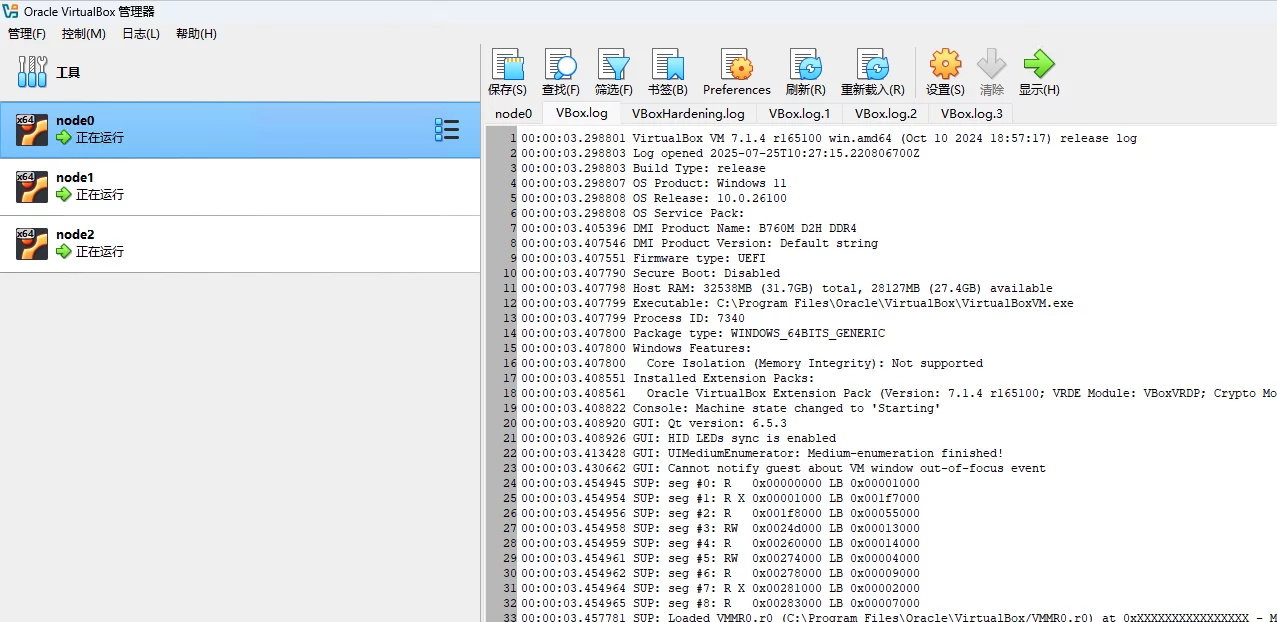
使用 VirtualBox 的时候,可能会遇到虚拟硬盘空间不足的问题。本文将介绍如何扩容 VirtualBox 虚拟硬盘。 本文提供的方法仅适用于使用 VirtualBox 的 VDI 格式虚拟硬盘,虚拟机操作系统为 Linux,虚拟机文件系统为 ext4。宿主机操作系统为 Windows。
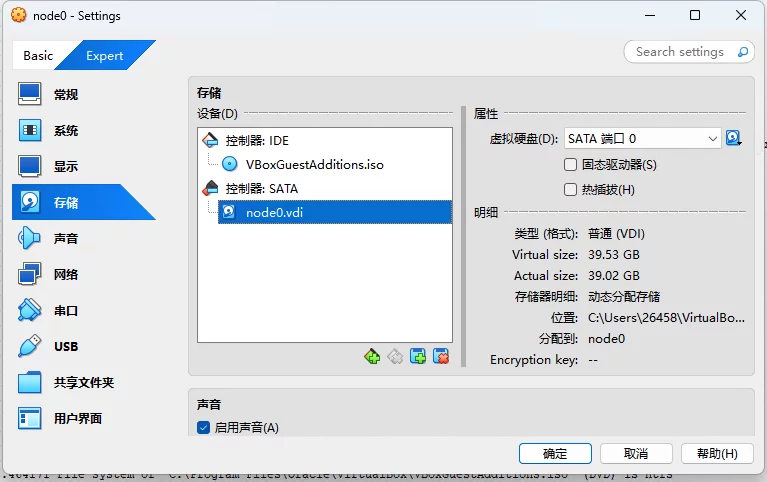
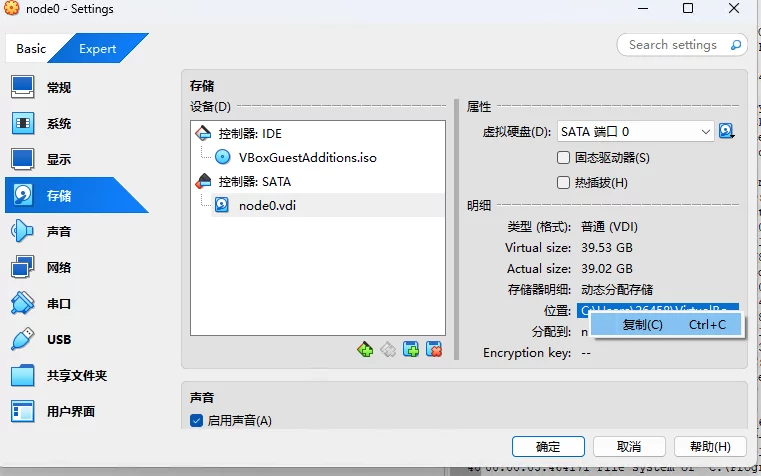
我们希望扩容图中显示的 node0.vdi 虚拟硬盘。原本30多GB的虚拟硬盘空间不够用了,我们需要将其扩容到50GB。
扩容步骤
- 关闭虚拟机:确保虚拟机处于关闭状态。
- 打开命令行:在宿主机上打开命令行窗口。
使用 VBoxManage 命令扩容虚拟硬盘:
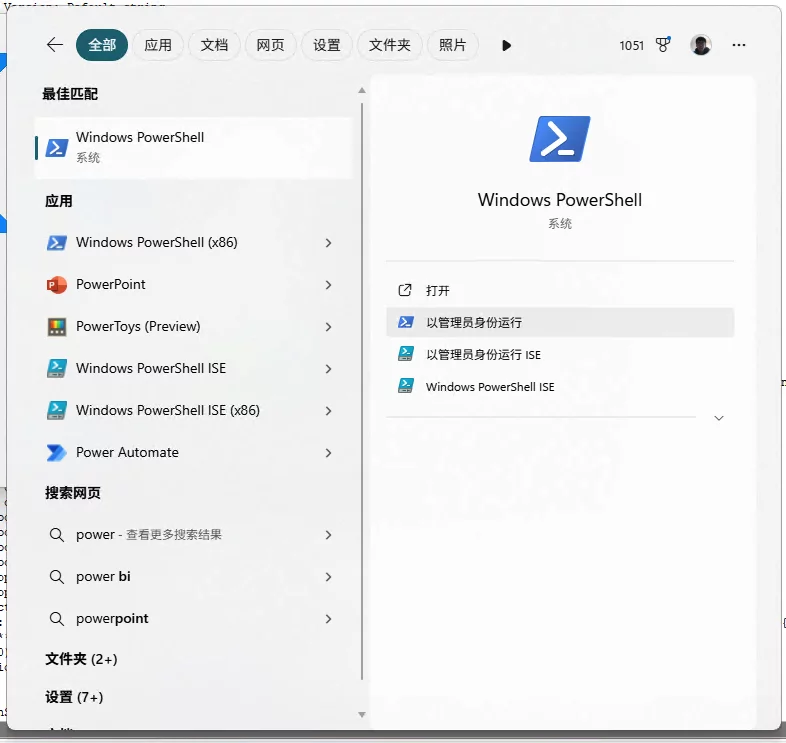
备注:宿主机以管理员身份运行 Windows PowerShell。

直接运行是找不到
VBoxManage命令的,需要先进入 VirtualBox 的安装目录,通常是C:\Program Files\Oracle\VirtualBox。可以使用以下命令进入该目录:cd "C:\Program Files\Oracle\VirtualBox"然后使用以下命令扩容虚拟硬盘:
VBoxManage.exe modifyhd yourdisk.vdi --resize 51200注意,上面的 yourdisk.vdi 是你要扩容的虚拟硬盘文件名,51200 是你要扩容到的大小(单位是 MB)。你可以根据需要调整这个值。
如果找不到 yourdisk.vdi 文件的具体目录,可以在图形界面中右键 “位置” 复制文件的路径,然后在命令行中使用该路径。

具体的命令和执行结果是这样的:

- 启动虚拟机:扩容完成后,重新启动虚拟机。
扩展分区:在虚拟机中,你需要使用
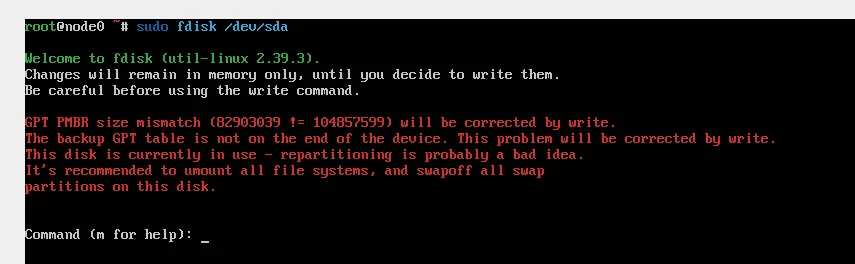
fdisk或parted等工具扩展分区。以下是使用fdisk的步骤:打开终端,输入以下命令:
1
sudo fdisk /dev/sda
输入
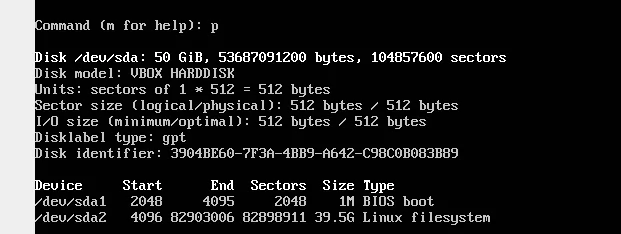
p查看当前分区表。
输入
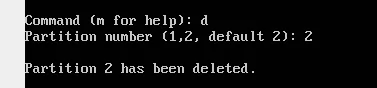
d删除现有的分区(注意:这不会删除数据,只是删除分区表)。
输入
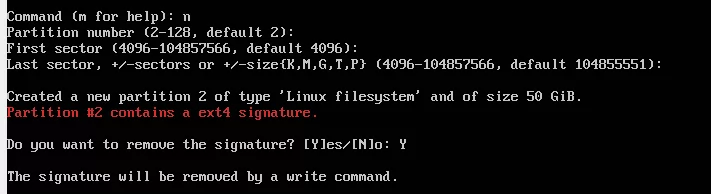
n创建一个新的分区,选择默认的起始位置和新的结束位置。 输入
输入n之后一直回车,使用默认值即可。输入
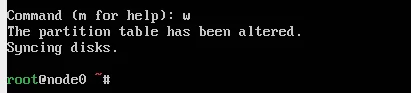
w保存更改并退出。
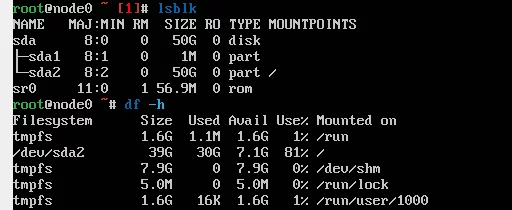
完抽后我们可以看到分区已经扩展了,但是文件系统还没有扩展到新的分区大小。

- 扩展文件系统:最后,你需要扩展文件系统以使用新的分区大小。可以使用以下命令:
1
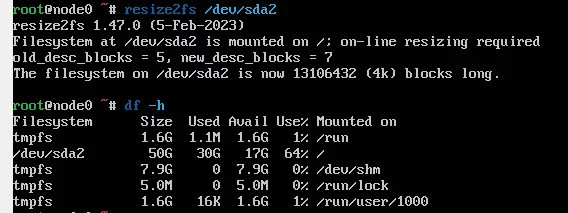
 sudo resize2fs /dev/sda2
这里假设你的分区是
/dev/sda2,如果你的分区不同,请根据实际情况调整。命令执行完成后,你可以使用
df -h命令查看文件系统的大小,确认扩容是否成功。成功🎉: